
hdr 적용방법 드립니다. 윈도우내에서도 HDR 설정하는게 있고 엔비디아 제어판에서도 HDR기능을 활성화 시키는게 있는데둘중
결론부터 말씀드리면, 윈도우(Windows)의 HDR 설정을 메인으로 사용하시고, 엔비디아 제어판에서는 색상 형식을 최적화하는 것이 가장 좋습니다. RTX 5080과 32GX770A(고주사율 HDR 모니터)를 사용 중이시라면 아래 설정법을 권장합니다.
1. 설정 우선순위 및 방법

HDR은 하드웨어와 OS가 긴밀하게 작동해야 하므로, 윈도우 설정을 켜는 것이 필수입니다.
윈도우 설정 (필수 활성화):
설정 > 시스템 > 디스플레이 > HDR에서 'HDR 사용'을 켭니다.
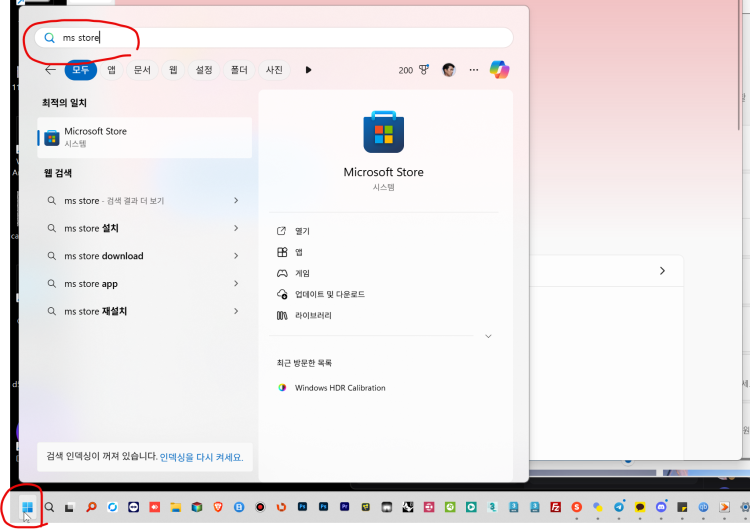
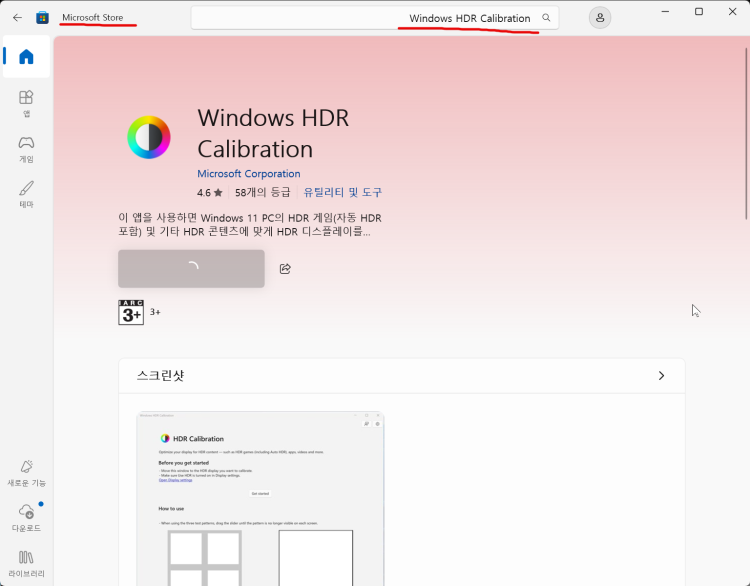
윈도우 11 사용자라면 MS 스토어에서 Windows HDR Calibration 앱을 다운로드하여 모니터 밝기에 맞게 캘리브레이션을 진행하세요. 이 설정값이 게임 내 화질에 큰 영향을 줍니다.
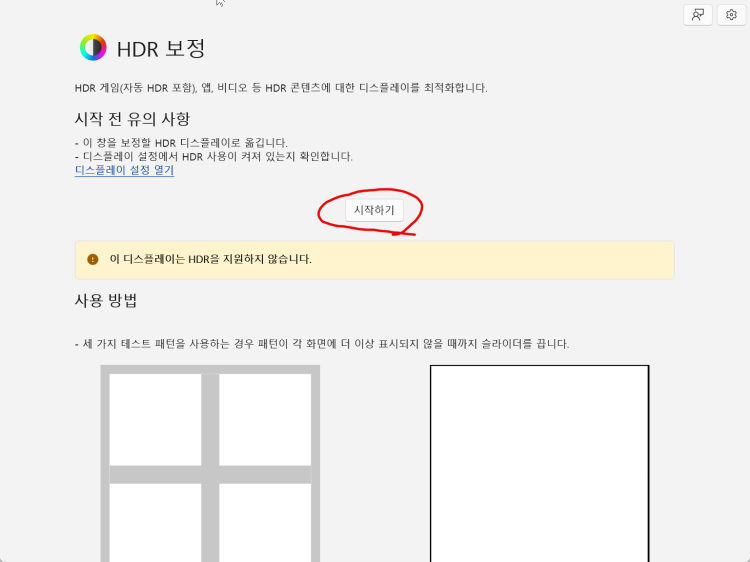
설치후 툴의 안내에 따라 간단하게 진행하면 수정이 저절로 됩니다.
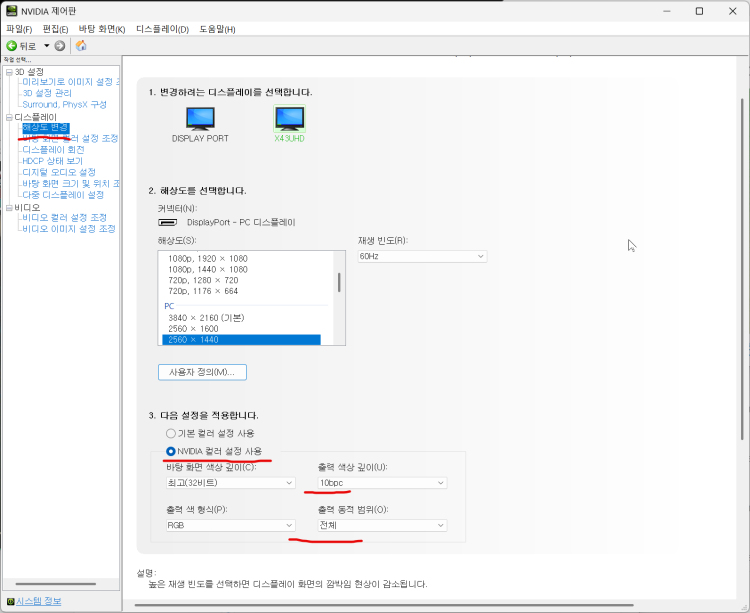
엔비디아 제어판 (색상 최적화):
HDR 전용 스위치를 켜는 것이 아니라, 디스플레이 > 해상도 변경 하단에서 'NVIDIA 컬러 설정 사용'을 선택합니다.
출력 색상 깊이를 10bpc로, 출력 동적 범위를 전체(Full)로 설정해야 32GX770A 모니터의 성능을 온전히 활용할 수 있습니다.
2. 배틀그라운드(배그) 유저를 위한 팁
게임 내 설정: 배그는 HDR을 공식적으로 지원하므로, 윈도우 HDR이 켜진 상태에서 게임 내 옵션의 HDR 설정을 활성화하면 됩니다.
RTX HDR 활용: 만약 HDR을 지원하지 않는 구형 게임이나 영상을 보실 때는 엔비디아의 'RTX Video HDR' 기능을 켜면 AI가 자동으로 HDR 효과를 입혀줍니다. 하지만 배그처럼 네이티브 HDR을 지원하는 게임에서는 윈도우 HDR 설정만으로 충분합니다.
요약 가이드
윈도우 HDR을 활성화하여 모니터가 HDR 모드로 동작하게 합니다.
엔비디아 제어판에서는 10비트 컬러와 전체 동적 범위를 설정하여 색감을 정확하게 맞춥니다.
둘 다 활용하되, 기능의 역할(윈도우=HDR 구동, 엔비디아=데이터 전송 최적화)이 다르므로 질문하신 '어느 하나만 선택'하는 문제는 아닙니다.